


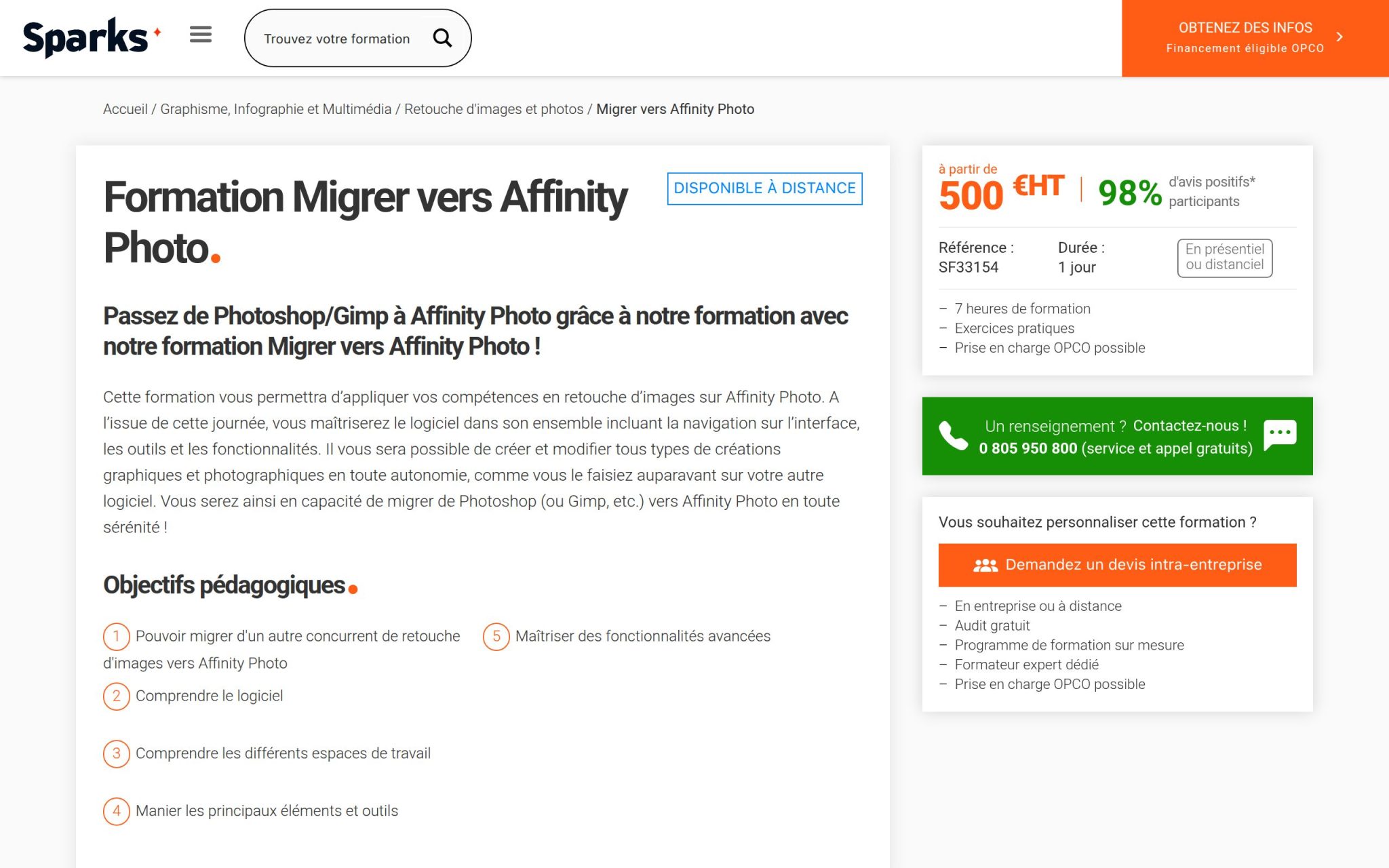
Formation Migrer vers Affinity Photo – Sparks
Présentation
Points forts
- Score satisfaction 4.89 sur 5 vérifié ✅[3]
- Disponible en distanciel et 16 villes françaises 🌍[3]
- Numéro vert gratuit assistance inscription et conseils 📞[3]
- Prise en charge OPCO possible dès 500 €HT 💼[3]
Points faibles
- Durée 1 jour insuffisante pour migration complète 📏
- Absence de certification professionnelle à l'issue 📜
Caractéristiques
Présentation du formateur
Sparks Formation propose une vaste gamme de programmes de formation destinés aux professionnels IT, couvrant des domaines tels que le développement logiciel, la gestion de projet, le Big Data, et la cybersécurité. Avec des formations en Java, DevOps, SQL, et bien d’autres, Sparks s’adresse tant aux débutants qu’aux professionnels expérimentés. Les formations sont offertes sous divers formats adaptés aux besoins des entreprises, notamment en cours particuliers ou en sessions Inter-entreprises. Certifié Qualiopi et OPQF, Sparks garantit la qualité de ses formations qui sont éligibles aux financements par les OPCO. Réparti sur plusieurs villes françaises, Sparks se positionne comme un partenaire de confiance pour le développement des compétences IT.
Programme
- Présentation d’Affinity Photo :
- Les réalisations possibles
- Autres logiciels de la suite Affinity (Designer et Publisher)
- Formats compatibles (.psd, jpg, png) et spécifiques (.af)
- Formats d’exportation pour le print et le web.
- Tour d’horizon d’Affinity Photo :
- Présentation et navigation dans l’interface
- Principes généraux des personas
- Menus (fichier, édition, préférences…)
- Personnalisation de l’interface, ajouts de raccourcis
- Espaces de travail (Personas) :
- Develop, Tone mapping, Liquify, Export personas
- Comparaison avec Camera Raw et Fusion HDR
- Éléments et Outils principaux :
- Calques, masques, outils de création et de détourages
- Outils de correction et transformation
- Filtres
- Fonctionnalités avancées :
- Automatisation des exports
- Utilisation de macros
- Utilisation avec tablette graphique
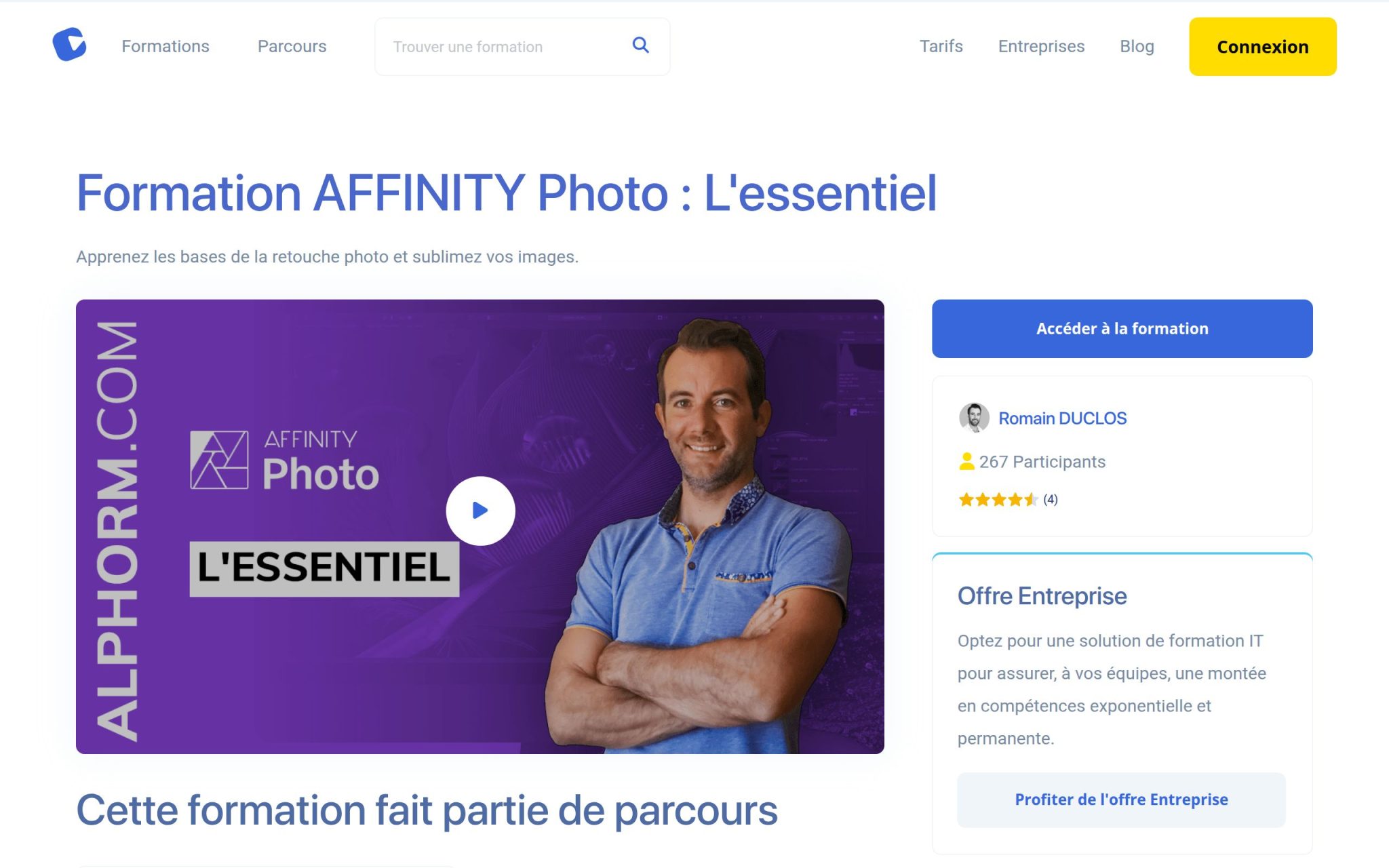
Formation AFFINITY Photo : L’essentiel – Alphorm
Présentation
Points forts
- Intégrée au parcours Affinity Suite certifiant 🎓[1]
- Ateliers créatifs variés dont double exposition 🎨
- Note apprenants 4.5 sur 5 validée ⭐
- Accès direct aux ressources officielles Affinity 🔗[4]
Points faibles
- Couvre uniquement les fondamentaux sans aller vers l'expertise avancée 🔍
- Absence d’évaluations certificatives et QCM intégrés 📉[1][6]
Caractéristiques
Présentation du formateur
L’entité de formation “©” propose une gamme de programmes éducatifs conçus pour répondre aux besoins des professionnels cherchant à améliorer leurs compétences dans des domaines variés. Elle offre des cours spécialisés, allant des technologies émergentes à la gestion d’entreprise, dispensés par des formateurs expérimentés. L’organisme se distingue par son approche pédagogique centrée sur l’apprenant, combinant théories solides et applications pratiques. Les formations peuvent être suivies en présentiel ou en ligne, permettant une flexibilité accrue. Certifiée et reconnue par plusieurs organismes professionnels, elle garantit un apprentissage de qualité et adapté aux exigences du marché actuel.
Programme
- Introduction à Affinity Photo :
- Comprendre l’interface d’Affinity Photo
- Premiers pas avec Affinity Photo : Installation et Interface
- Manipulation des images :
- Paramétrage des images
- Exercice pratique : Placer les tableaux
- Création de formes
- Travail avec les images
- Gestion des calques et sélections :
- Compréhension et gestion des calques
- Techniques de sélection
- Effets et couleurs :
- Application des effets
- Manipulation des couleurs
- Projets créatifs :
- Atelier créatif : Retouche des imperfections
- Atelier créatif : Réalisation d’une double exposition
- Atelier créatif : Projet Montagne
- Atelier créatif : Projet Paris
- Atelier créatif : Projet Palmier
- Atelier créatif : Projet Glacier
- Atelier créatif : Projet Muséum
- Atelier créatif : Écriture avec un style NÉON
- Atelier créatif : Poster Football Américain
- Atelier créatif : Poster Fitness
- Optimisation et exportation :
- Optimiser des images pour le web
- Enregistrer et exporter des projets
Formation Affinity Photo : Initiation – Dawan
Présentation
Points forts
- Formation complète couvrant impression et web 🌐
- Expertise transversale avec la suite Affinity 🔄
- Alternance théorie-pratique avec nombreux ateliers concrets 🔄
- Présence dans 12 villes françaises facilitant l'accessibilité 🏙️
Points faibles
- Durée courte pour un outil aussi complet ⏱️
- Pas de certification officielle incluse 📄
Caractéristiques
Présentation du formateur
Dawan est un organisme de formation spécialisé dans les domaines de l’informatique, du management, du marketing et de la bureautique. Implanté dans 11 villes françaises incluant Paris, Lyon, et Bordeaux, Dawan propose une vaste gamme de formations en présentiel et à distance. Les cursus couvrent des sujets variés, allant du développement web aux systèmes d’information, en passant par le cloud computing et l’intelligence artificielle. L’organisme est reconnu pour ses formations certifiantes, son engagement envers la qualité pédagogique, et son approche innovante. Les entreprises de divers secteurs, telles que la BNP Paribas et la SNCF, font appel à ses services pour le développement des compétences de leurs équipes.
Programme
- Introduction :
- A propos, historique, utilisation, fonctionnalités
- Les concepts de base d’Affinity Photo, les formats et les couleurs
- Les types d’images : Bitmap et Vectoriel / Périphériques de capture, d’affichage et impression
- Les modes colorimétriques : RVB, CMJN et les couleurs PANTONE
- Le cercle chromatique et les différentes représentations de la couleur
- Appréhender les fondamentaux :
- Création d’un nouveau document “par défaut”
- L’espace de travail, les préférences : performances et historique
- Les outils de sélection basiques
- Crée un nouveau calque d’après une sélection
- Ateliers : détourages, manipulation de calques, photomontages
- Corriger une image avec les outils de retouche :
- Outil correcteur, outil correction des défauts, outil pinceau de retouche, outil tampon
- Atelier : coloriser une illustration noir et blanc
- Le travail “non-destructif” :
- Protéger le calque d’arrière-plan
- Les écueils de l’outil dégradé et du pot de peinture
- Travailler avec les calques de réglage et les masques de calque :
- Les réglages de bases
- Appliquer un masque de calque
- Ateliers : traiter une photo en utilisant les calques de réglage
- Enregistrer pour le web et l’imprimeur :
- Persona Export
- Outil tranche
- Exports en pdf
- Pour aller plus loin :
- Tranversalités avec les logiciels de la suite Affinity
- Export PSD vers Adobe After Effects
- Programme de suivi et formations associées :
- Formation Affinity Photo : Approfondissement
- Formation Affinity Designer
- Formation Affinity Publisher
- Dates et lieux :
- Chaque session peut être modifiée en fonction de la ville et des dates disponibles
- Les centres de formation existent entre autres à Bordeaux, Bruxelles, Distance, Genève, Lille, Luxembourg, Lyon, Marseille, Montpellier, Nantes, Nice, Paris, Rennes, Strasbourg, Toulouse
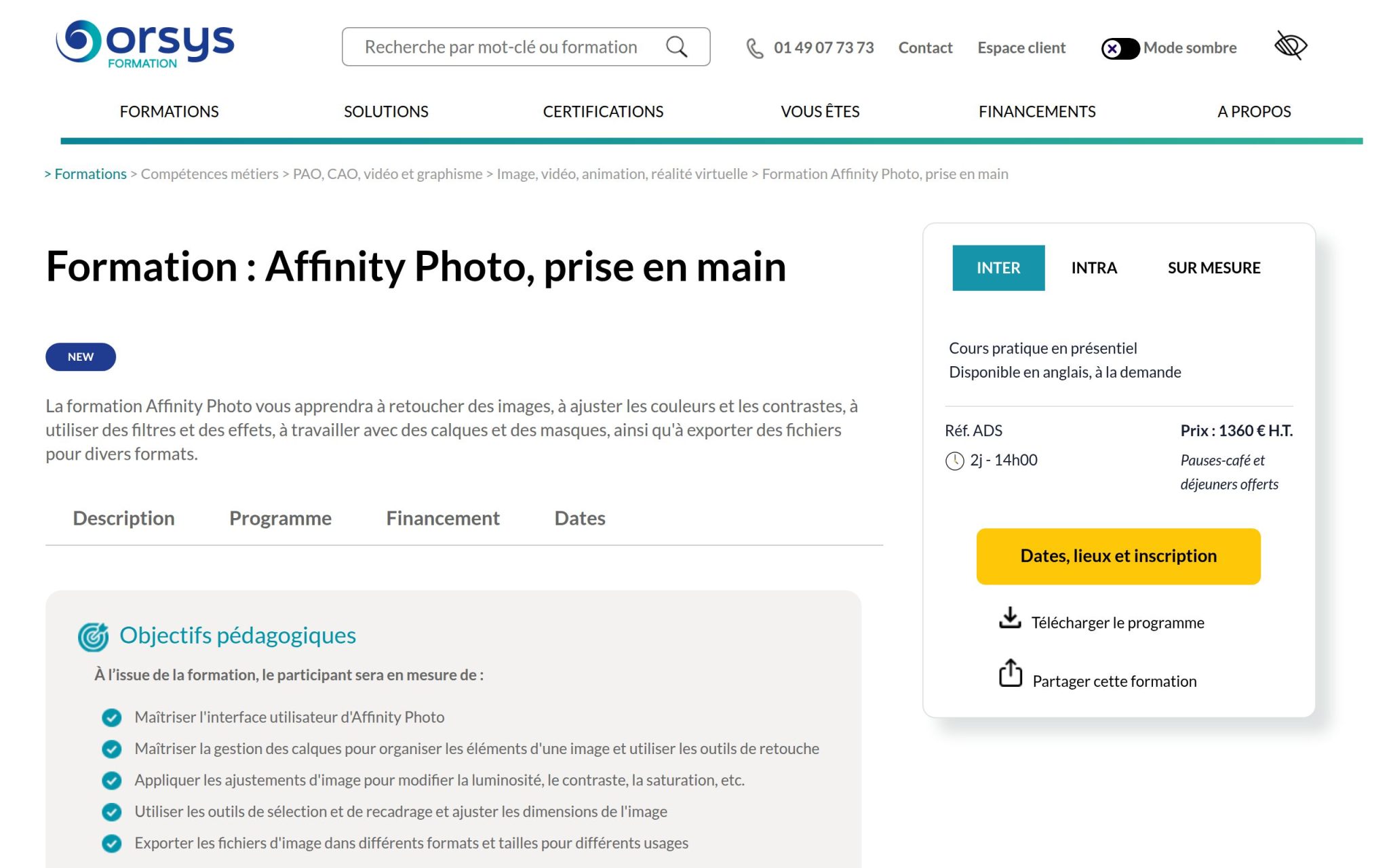
Formation : Affinity Photo, prise en main – Orsys
Présentation
Points forts
- Formation courte et intensive de deux jours seulement 🕒
- Pédagogie active fondée sur des cas pratiques concrets 🛠️
- Programme accessible sans prérequis techniques particuliers 🔓
- Disponible en présentiel et en classe à distance 💻
Points faibles
- Pas de support post-formation documents/rehab diffusés absents 📄❌
- Programme basique 2 jours sans modules avancés IA/RAW 🕒🧩
Caractéristiques
Présentation du formateur
ORSYS est un organisme spécialisé dans la formation professionnelle, offrant un large éventail de programmes destinés à divers secteurs tels que le numérique, le management et les compétences métiers. Avec une infrastructure qui comprend plus de 40 centres et 250 salles, ORSYS s’engage à fournir des solutions de formation accessibles, y compris en présentiel et à distance, adaptées aux besoins spécifiques des entreprises et des particuliers. L’organisme propose aussi des certifications reconnues nationalement et internationalement. Grâce à une approche pédagogique rigoureuse et un engagement RSE affirmé, ORSYS s’est établi comme un acteur clé de la formation continue.
Programme
- Introduction à Affinity Photo :
- Présentation de l’interface utilisateur
- Navigation et personnalisation
- Travaux pratiques
- Gestion des calques et des outils de retouche photo :
- Création et utilisation des masques
- Outils de correction et filtres artistiques
- Travaux pratiques
- Utilisation des outils de sélection et de recadrage :
- Sélection de zones spécifiques et ajustement de l’image
- Travaux pratiques
- Utilisation des outils de dessin pour créer des illustrations :
- Outils de dessin et de peinture
- Organisation des éléments
- Réglages de l’image :
- Ajustements d’image, courbes, filtres
- Importation et exportation
- Travaux pratiques
- Utilisation des filtres pour améliorer l’apparence de l’image :
- Utilisation des outils de texte :
- Création et modification de blocs de texte
- Travaux pratiques
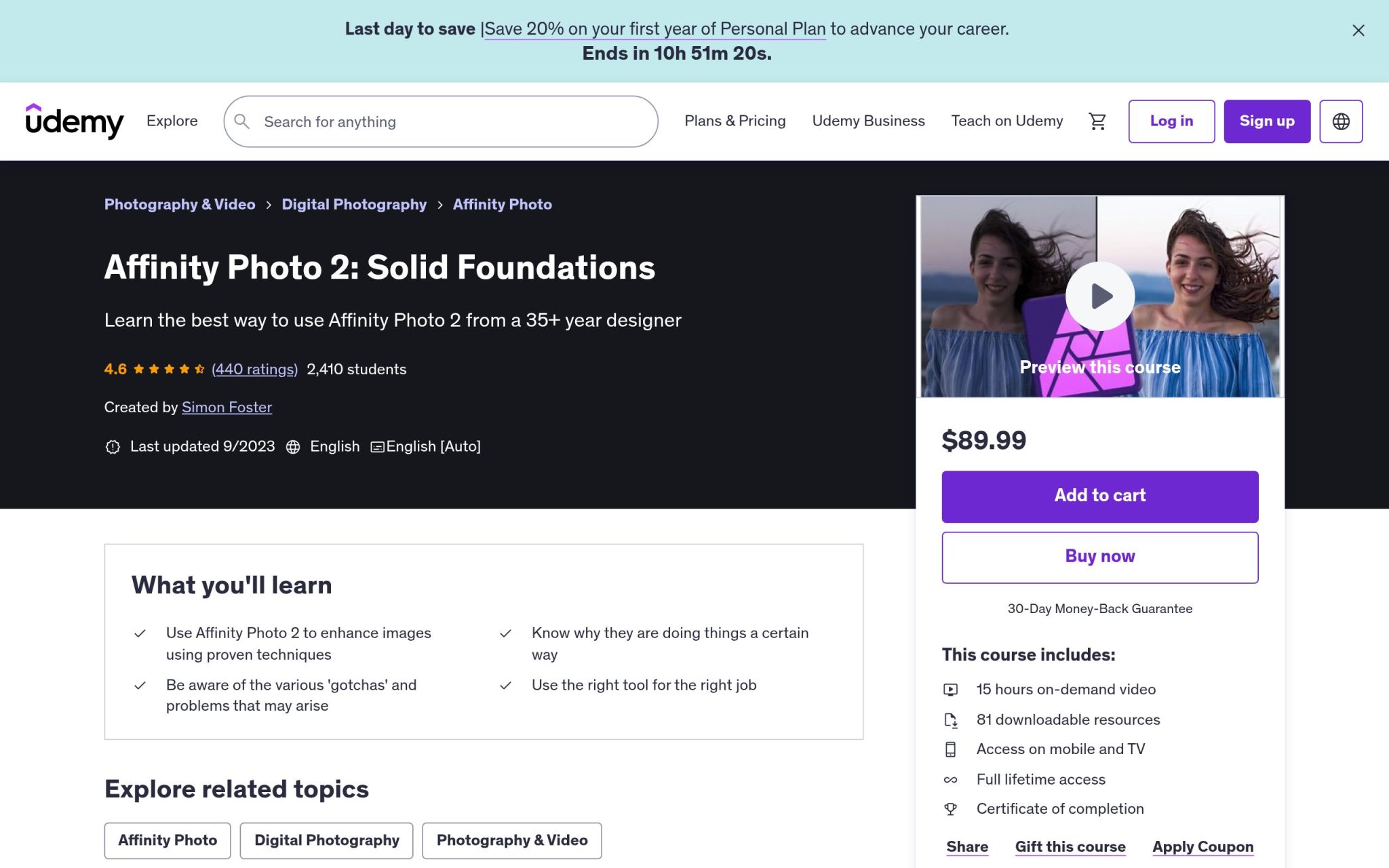
Affinity Photo 2: Solid Foundations – Udemy
Présentation
Points forts
- Formateur star d’Udemy 4.6/5 sur 440 avis ⭐
- 35 ans de design dont RollerCoaster Tycoon 🎢
- Workflow studio pro axé erreurs réelles évitées 🧪
- Mises à jour récentes et support Udemy continu 🔄
Points faibles
- Absence de sections dédiées au retouche photo spécialisée 🖼️
- Moins de focus sur les workflows créatifs artistiques 🎨
Caractéristiques
Présentation du formateur
Udemy is a leading global provider of online learning and professional certification preparation courses. It offers a diverse range of subjects and is dedicated to enhancing skills that are in demand in today’s job market. Through its platform, learners can access courses anytime and anywhere, enabling flexible and personalized learning experiences. Udemy Business specifically caters to corporate clients, offering tailored training solutions to foster employee development and productivity. Recognized by top companies like Nasdaq, Volkswagen, NetApp, and Eventbrite, Udemy continues to empower individuals and organizations by facilitating in-demand skill acquisition and career advancement.
Programme
- Introduction à la formation :
- Présentation du formateur
- Objectifs du programme
- Résultats attendus
- Prise en main du logiciel :
- Installation et configuration d’Affinity Photo 2
- Description de l’interface utilisateur
- Personnalisation des espaces de travail
- Outils de base :
- Outils de sélection
- Outils de retouche
- Options de recadrage
- Correction des images :
- Ajustement des couleurs et de l’exposition
- Utilisation des calques de réglages
- Techniques de retouche avancées
- Utilisation des filtres :
- Application de filtres non destructifs
- Création et sauvegarde de filtres personnalisés
- Travail avec les calques :
- Création et gestion des calques
- Masques et modes de fusion
- Organisation et optimisation des calques
- Exportation et partage :
- Formats d’exportation disponibles
- Optimisation pour le web et l’impression
- Partage en ligne
- Conclusion :
- Récapitulatif des acquis
- Conseils pour aller plus loin
- Ressources supplémentaires
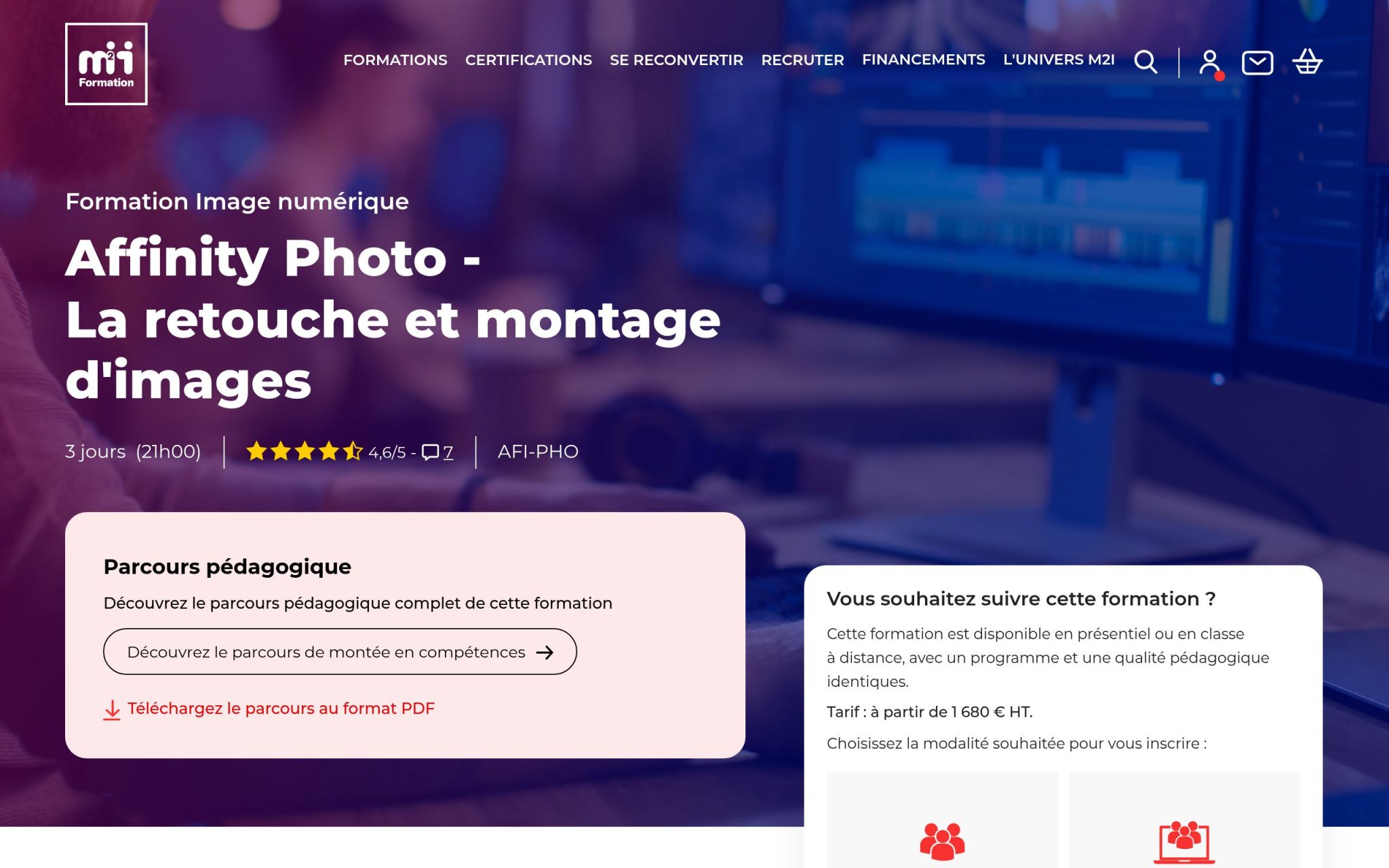
Affinity Photo – La retouche et montage d’images – M2i
Présentation
Points forts
- Coaching post-formation 30 jours sur myM2i inclus 🧑🏫[1][5]
- Inscription possible jusqu’à 48 heures ouvrées ⏱️[1]
- Note satisfaction 9 sur 10 basée sur 7 avis ⭐[1]
- Présentiel ou classe virtuelle même programme certifié 🖥️[1][5]
Points faibles
- Limité à 3 jours malgré densité du contenu à assimiler ⏱️
- Tarif 1680€ supérieur à offres 2 jours 1360€ 💸[1][2]
Caractéristiques
Présentation du formateur
M2i Formation, acteur reconnu dans le domaine de la formation depuis plus de 35 ans, propose une offre variée de plus de 2 850 cursus axés sur l’IT, le digital, le management et les soft skills. Avec des sessions en présentiel, à distance et en e-Learning, M2i s’adapte aux besoins des apprenants. L’organisme est également engagé dans l’obtention de certifications reconnues et est en conformité avec des standards de qualité stricts. À travers des financements divers tels que le Compte Personnel de Formation (CPF) et le Fonds National pour l’Emploi (FNE), M2i favorise la reconversion professionnelle et le développement des compétences, soutenant ainsi l’employabilité de chacun.
Programme
- Présentation générale :
- La complémentarité avec les autres outils
- Découvrir et maîtriser l’interface utilisateur, les panneaux, les outils
- Savoir faire les réglages de préférences, optimiser le logiciel
- Calques et corrections :
- Comprendre le principe des Personas
- Comprendre le process de travail d’une image
- Différencier les modes RVB et modes CMJN
- Utiliser les calques de réglages, non destructifs
- Retoucher une image précisément avec les niveaux
- Corriger le point blanc, le point noir, le point moyen
- Régler la correction de la netteté
- Comprendre les formats d’enregistrement, d’exportation
- Redresser une image et modifier le cadrage
- Modifier des dimensions
- Comprendre et appliquer les résolutions pour le print, le digital et les imprimantes
- Rééchantillonner une image
- Utiliser le panneau historique
- Savoir changer la chromie d’une image avec les calques de réglages
- Savoir décliner un visuel en plusieurs couleurs
- Apprendre à recolorer une image
- Masques et sélections :
- Recolorer juste une partie de l’image
- Principe du masque
- Peindre et créer un masque
- Retoucher un masque
- Dupliquer, inverser un masque
- Sélectionner, détourer un objet ou une zone de l’image
- Lasso de sélection
- Pinceau de sélection
- Baguette magique
- Apprendre comment enlever le fond blanc d’une image
- Mise en mémoire d’une sélection
- Créer le masque à partir d’une sélection
- Ajuster et retoucher un masque
- Montage d’images et expositions :
- Assembler plusieurs images, sur différents calques
- Créer des effets de mélanges d’images, opacités, modes de fusion
- Travailler par calques, plans, groupement de calques
- Garder ou exclure des zones par masques
- Modifier la perspective
- Retouche d’images :
- Retoucher des images abimées, avec l’outil Tampon
- Remplir les zones vides d’une photo par remplissage intelligent
- Corriger les yeux rouges
- Utiliser les filtres d’effets non destructifs, par calques
- Découvrir et appliquer les filtres d’effets créatifs
- Créer des effets de chromie, courbes de transfert dégradé
- Créer des ambiances lumière
- Tables de conversion
- Appliquer un effet éclairage
- Utiliser et appliquer Persona Liquify, effets de déformations
- Utiliser et appliquer Persona Develop, outils de retouche type labo photo
- Texte et exportation :
- Appliquer et régler les textes, créer des incrustations d’image dans un texte
- Créer un panorama à partir de plusieurs images
- Remplir les zones manquantes automatiquement
- Savoir utiliser la simulation d’épreuve d’impression à l’écran
- Comprendre les formats d’exportation selon les destinations
- Comprendre les compatibilités entre Affinity Photo et le reste de la suite Affinity
- Comprendre les compatibilités entre Affinity Photo et Photoshop

